Translate

Tampilkan postingan dengan label tugas. Tampilkan semua postingan

Kamis, 25 Desember 2014

Penjadwalan dalam Sistem Operasi Linux

Penjadwalan dengan menggunakan Crontab
Crontab itu apa sih? Jadi crontab itu adalah salah satu command atau perintah yang ada di Linux yang punya fungsi melakukan penjadwalan berdasarkan waktunya. Dengan menggunakan crontab, kita bisa melakukan suatu job secara berulang atau sesuai dengan waktu yang kita tentukan.

Hal Ini bisa sangat berguna, misalnya teman teman semua mungkin punya direktori sementara pribadi yang ingin kalian bersihin sekali sehari untuk menjaga kuota agar tidak terlampaui.  Di sinilah penjadwalan cron berfungsi. Tidak semua sistem memungkinkan untuk Penjadwalan Cron. kalian harus mengecek  sistem kalian untuk melihat apakah Cron tersedia pada sistem kalian. Biasanya File crontab disimpan pada /etc/crontab

Install crontab

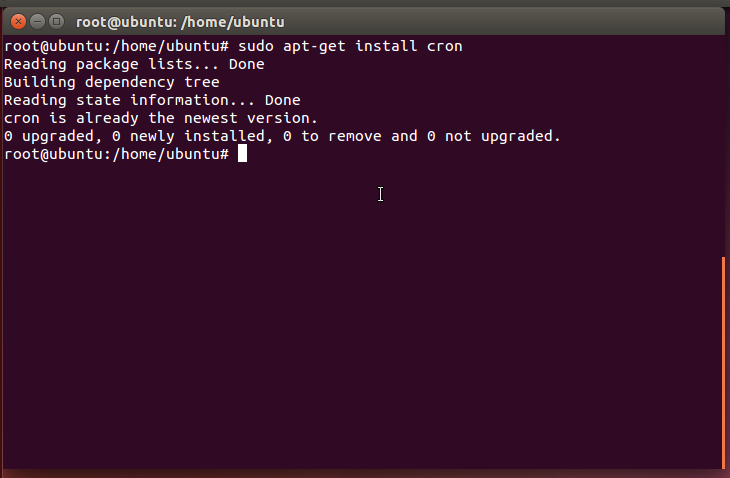
Hal ini apabila system kalian belum tersedia system Cron  jadi harus diinstall cron-nya, cara install nya adalah :
root@ubuntu# sudo apt-get install cron


Command Crontab

root@ubuntu# crontab –e


Command untuk mengedit atau create file Cron

root@ubuntu# crontab –l
Command untuk melihat list/ daftar cron

root@ubuntu# crontab –r
command untuk menghapus daftar cron

Format penulisan file Crontab


Penjelasan :
5 bintang (*) diatas merepresentasikan bagian2 format waktu yang berbeda, urutannya sebagai berikut :
 (* pertama)       : menit (isian : 0 – 59)
 (* kedua)           : jam (isian : 0 – 23)
 (* ketiga)            : hari dari bulan / tanggal (isian : 1 – 31)
 (* keempat)      : bulan (isian : 1 – 12)
 (* kelima)           : hari dari minggu (isian : 0 – 6) –> 0 = minggu
Contoh:

0 0  *  *  *   /etc/init.d/apache2 restart
artinya : Setiap hari pada tengah malam server akan menjalankan perintah restart apache

59  23  *  *  6  shutdown -r now
artinya : setiap hari sabtu (6 menunjukan hari Sabtu ) pukul 23:59 WIB server akan melakukan
perintah shutdown dan restart
Ada beberapa nilai-nilai standar khusus yang dapat digunakan untuk mengganti ekspresi CRON.
try
Description
Equivalent To
@yearly
Run once a year, midnight, Jan. 1st
0011*
@monthly
Run once a month, midnight, first of month
001**
@weekly
Run once a week, midnight on Sunday
00**0
@daily
Run once a day, midnight
00***
@hourly
Run once an hour, beginning of hour
0****
@reboot
Run at startup

cara penggunaanya sebagai berikut :
@daily   /etc/init.d/mysql restart
artinya : Setiap hari pada tengah malam server akan menjalankan perintah restart service MySQL

@weekly   shutdown -r now
artinya  Setiap minggu pada tengah malam server akan menjalankan perintah shutdown dan restart

Penjadwalan dengan at
                Selain menggunakan crontab, kalian juga bisa menggunakan perintah penjadwalan lain yaitu at. Berikut beberapa perintah dasar bagi perintah at :
at            : perintah ini digunakan untuk menentukan kapan perintah/job akan dieksekusi
atq         : perintah ini digunakan untuk melihat semua antrian perintah/job
atrm [nomorjob]              : Perintah ini digunakan untuk menghapus antrian perintah dengan nomor job tertentu.


cr :
  • modul schedulling SO 2014
  • http://ti-fapet.blog.ugm.ac.id/2013/02/13/tutorial-penggunaan-crontab-scheduler-di-ubuntu/
  • Google.com

Selasa, 09 Desember 2014

Linux File Permission

Hai Hai Semua mua para pembaca blogger setiaku... Konbanwa ^_^
Apa Kabar nih semua? Sebelumnya kita itu ngebahas tentang “Perintah Proses dalam Linux . Masih Ingat apa Masih Lupa nih? Hehehe ... Yap dan kali ini saya akan menginformasikan kepada kalian tentang “Linux File Permission”.

         Membahas apa sih linux file permission itu ? jadi , linux file permission itu membahas tentang dasar dasar kepemilikan dan hak ases file dalam linux. Dari mulai kepemilikan directory, bagaimana cara melihat hak ases filenya, juga bagaimana mengatur hak akses si file itu sendiri loh...

         Jadi ya, dalam masing masing file di sistem Linux kalian semua  tentu saja termasuk direktori , itu dimiliki dan dikelola oleh pengguna tertentu juga oleh grup. Makanya itu, file itu didefinisikan untuk user, grup dan lain-lain. Grup , user, dan lain lain itu apa sih? Mari kita bahas.
  • User itu adalah username dari pemilik file itu sendiri. Jadi intinya mah pemilik file nya itu adalah user yang membuat file tersebut.
  •  Grup itu sekumpulan user yang punya file tersebut. Jadi semua user yang masuk kedalam kelompok yang punya file lah yang akan dapat hak akses sama ke file nya. Jadi contohnya kalian itu punya proyek yang harus dikerjakan oleh sekelompok orang tertentu dan hanya kelompok itu yang bisa akses filenya sedangkan orang selain dari kelompok itu tidak bisa. Disini nih kalian bisa menambahkan kelompok yang tadi ke dalam kelompok yang sama dengan kalian. Ah dan jangan lupa untuk memastikan file yang dibutuhin kelompok ada dan aturlah hak aksesnya sesuai grup filenya ya.
  • Other itu orang selain dari kelompok yang sama. Other itu kebalikan dari grup. Kalau kalian menentukan izinnya itu Other maka, yang berpengaruh adalah untuk orang lain.


Sekarang udah ngertikan apa itu Grup, User dan Other? Yap mari lanjut ke pembahasan selanjutnya ... GO GO SING~

Memahami permission file

Read, write, dan execute. tau kan apa itu? Yap bener .. read, write dan execute itu adalah jenis-jenis izin akses yang ada dalam Linux. Izin ini diperuntukan untuk User, grup dan Other.

Read  adalah file tersebut bisa dibuka dan dibaca. Contohnya di direktori, read disini berarti kalian bisa melihat isi dari direktori tersebut.

Write adalah file tersebut bisa dimodifikasi oleh kalian, seperti menulis data baru ke filenya, mengapus, juga mengganti nama.

Execute adalah file biasa yang bisa kalian jalankan filenya sebagai program atau shell script.


Cara Melihat Hak Akses File

ls –l  adalah perintah yang dapat digunakan untuk melihat hak akses file nya.
Perhatikan gambar dibawah ini


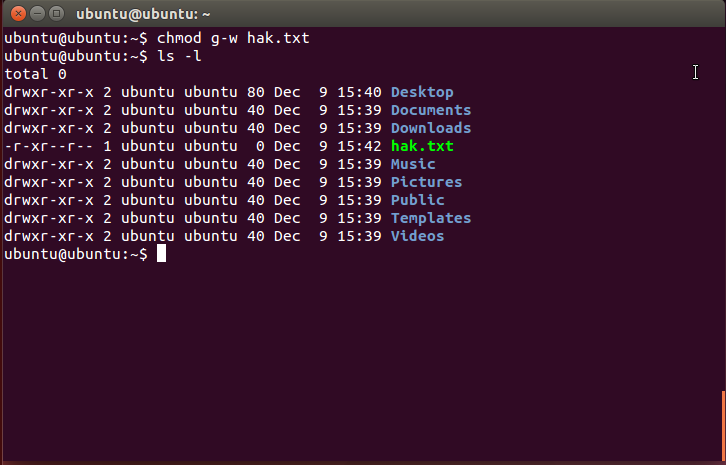
          Perhatikan gambar yah jangan lupa. Disitu kan ada file ‘hak.txt’ . dan hak.txt tersebut tidak berada di direktori kenapa ? karena satu huruf awal paling kiri adalah ‘ – ‘ yang berarti tidak dalam direktori manapun. Selain dari hak.txt huruf awal paling kirinya kan ‘ d ‘ berarti file tersebut berada dalam direktori. Sedangkan ‘ r ‘ berarti mendapat hak akses read . dan ‘ w ‘ adalah mendapat hak akses write. Disitu tidak ada hak akses execute atau ‘ x ‘ .

         Selanjutnya adalah coba kalian ketikan perintah ‘ chmod a=r hak.txt ‘ perintah tersebut adalah perintah untuk merubah semua hak akses atau ‘ a ‘ menjadi hak akses read atau ‘ r ‘ untuk file hak.txt  perhatikan gambar dibawah ini untuk lebih jelasnya


         Langkah selanjutnya kalian ketikan ‘ chmod g+w hak.txt ‘ . jadi yah perintah tersebut itu adalah peritah untuk menambahkan hak akses grup atau ‘ g+ ’ menjadi write atau ‘ w ‘ pada file hak.txt. untuk lebih jelasnya perhatikan gambar dibawah ini lagi ya hehe


         Langkah selanjutnya kalian ketikan ‘ chmod u+x hak.txt ‘ . jadi yah perintah tersebut itu adalah peritah untuk menambahkan hak akses user atau ‘ u+ ’ menjadi execute atau ‘ x ‘ pada file hak.txt.


         Langkah selanjutnya kalian ketikan ‘ chmod g-w hak.txt ‘ . jadi yah perintah tersebut itu adalah peritah untuk menghapus hak akses grup atau ‘ g- ’ menjadi write atau ‘ w ‘ pada file hak.txt


         Langkah selanjutnya kalian ketikan ‘ chmod o+wx hak.txt ‘ . jadi yah perintah tersebut itu adalah peritah untuk menambahkan hak akses other atau ‘ o+ ’ menjadi write dan execute atau ‘ wx ‘ pada file hak.txt


         Langkah terakhir silakan kalian coba perintah ini ‘ chmod 147 hak.txt ‘ gimanaaa? Ngerasa beda ga sama sebelumnya ? yup yup kali ini kita coba perintah menggunakan angka . ngerti ngerti ngerti? Oke saya jelasin. Jadi gini :


         1 berarti punya izin hak akses execute atau ‘x’ untuk user

         4 berarti punya izin hak akses read atau ‘r’ untuk grup
         
         Dan 7 itukan pertambahan dari 4+2+1 kan , berarti other itu punya izin hak akses read ‘r’ , write ‘w’ , dan execute ‘x’ untuk other.

Yeay ... selesaiiii manseee... kita telah selesai menyelesaikan misi untuk belajar file permission dalam linux .. gimana ? seru? Eh? Hahaha lupakan ... semoga bermanfaat buat kalian.. keep trying guys ... and dont get bored ^_^
Sarangae nae faendeul ^^ :*

Love Love from me ... chu~

Rabu, 03 Desember 2014

Setting Access Point dengan TP-Link versi TL-WA7210N


Hai Hai Semua mua para pembaca blogger setiaku... Konbanwa ^_^
Ya jadi sekarang kita eh saya ding, saya akan memberikan informasi kepada kalian tentang "Setting Access Point dengan TP-Link versi TL-WA7210N" ... jadi intinya mah cara konfigurasi access point gitu deh haha... 
yap yap selamat menyimak deh :3

Sebelumnya saya infokan bahwa ini adalah salah satu wireless outdoor ya...
yap mari kita mulai ...

  • Nyalakan TP-Linknya, kemudian masuk ke jaringan wifi TP-Link tersebut. Default nama wifinya adalah "TP-Link TL-WA7210N"
  • Karena default jaringan TP-Link itu 192.168.0.254, maka mari kita buat perangkat kita satu jaringan dengan TP-Link tersebut. caranya, ubah IP device kamu secaara manual. seperti gambar dibawah ini.

Isi 'Use Folowing IP Address' nya dengan IP 192.168.0.xxx . isilah 'xxx' tersebut sesuai dengan keinginan kamu tetapi kurang dari 254.

  • yap. kalian telah melewati tahap mengubah IP. Selanjutnya silakan buka web browser kamu. lalu ketik kan IP '192.168.0.254' dalam address web browsermu. lalu klik enter. perhatikan gambar dibawah ini..

  • jika ada dialog box yang menanyakan username dan password, maka masukan username dan password deafult yaitu "admin" . jika tidak diminta maka tampilan awalnya akan seperti gambar dibawah ini. begitupun bagi yang selesai memasukan username dan password.

Lalu Pilih 'Next' ..
  • langkah selanjutnya adalah silakan pilih "Access Point" 

  • yap yap.. udahkan pilih AP nya . nih selanjutnya adalah pengaturan Wireless . Isi SSID sesuai dengan keinginan. SSID ini adalah nama access point yang akan muncul. isi Region dengan tempat kamu tinggal saat ini. juga masukan password bila perlu. perhatikan gambar dibawah ini.

  • setelah apengaturan wireless selanjutnya itu pengaturan Network. pada bagian DHCP Server pilih "Enable" untuk menentukan alamat IP Host secara otomatis. atau bisa pilih "Disable" untuk menentukan alamat IP Host secara manual. Atur IP Address dan Subnet Masknya juga ya jangan lupa. Lalu tentukan apakah ingin mengganti username dan password. jika ya maka pilihlah "YES" jika tidak pilih lah "NO" untuk melewati fase tersebut. lalu klik 'Next' ... perhatikan contoh dibawah ini ..

  • Jika muncul dialog box seperti gambar dibawah ini maka yang harus kamu lakukan adalah centang "I Agree These Terms of Use" lalu klik "Accept" . pengaturan ini adalah persetujuan bahwa kamu itu tinggal di tempat yang anda pilih di stage tadi.

  • Yang terakhir adalah halaman konfirmasi. apakah yang kita buat itu sudah benar. dihalaman itu juga terdapat button "Save" yaitu untuk menyimpan pengaturan yang telah kamu buat loh... Dilakan pilih "Reboot" jika data sudah benar dan juga untuk mengakhiri pengaturan . jika data belum benar silakan pilih "Back" . perhatikan gambar dibawah ini ...


Oh ya , jangan lupa ya untuk mengembalikan pengaturan IP Address ke keadaan semula untuk menggunakan Access Pointnya ...

Yap Yap ... Udah selesai nih konfigurasi Access Point nya .. gimana gimana gimana ? bermanfaat ga ? bermanfaat yah... keep trying guys .. and dont get bored ^_^
Saranghae nae faendeul ^^ :* 
Love Love from me ... Chu~

Selasa, 04 November 2014

Perintah Proses dalam Linux

Hai hai semua mua para pembaca blogger....Konichiwa ^_^ Pada season(?) sebelumnya kan udah dikasih nih cheat sheet operasi linux... nah nah nah , dibawah ini nih nih nih perintah proses dalam linux loh. nyesel ntar kalo ga dibaca juga ahaha
IYAP .. chekidot :3
  • ps -- adalah instruksi ps (process status) dipakai untuk melihat kondisi proses yang ada. PID disini adalah nomor identitas proses, TTY nya adalah nama terminal proses tersebut aktif, STAT isinya S(sleeping) dan R(running), Command itu instruksi yang dipakai.

  • ps u -- untuk melihat faktor/elemen lainnya, gunakan option u (user). %CPU adalah persentasi CPU time yang digunakan proses, SIZE adalah jumlah memori yang digunakan, RSS (Real System Storage) adalah jumlah memori yang digunakan, START adalah kapan proses tersebut diaktifkan.

 Untuk mencari proses lainnya kita dapat gunakan opsi a, au dan aux.

  • ps -a

  • ps au

  • ps aux

  • top -- melihat proses yang sedang berjalan. oh ya setelah menggunakan top , tekanlah tombol ctrl+c untuk menghentikan proses dan kita bisa kembali mengetik dalam terminal linux

  • ps -eH -- menampilkan hubungan proses parent dan child
  • ps -eF -- menampilkan proses parent dan child beserta letak proses tersebut

  • pstree -- menampilkan semua proses pada sistem dalam bentuk hirarki parent/child


Di linux juga ada perintah untuk mengentikan proses, yaitu 


  • kill <PID> -- PID adalah nomor identitas proses. Misalkan kita ingin menghentikan atau meng-close firefox kita buka. Pertama kita cari dahulu PID dari firefox, caranya kita bisa mngetikan ps -eH dan cari proses dengan nama firefox. Dan didapatkan

lalu kita ketikkan deh kill 2851. Sebelum itu kalian dapat lihat di pojok kanan gambar ada tulisan dan setelah diketik kill 2851 dan ditekan enter maka


dapat dilihat digambar bawah bahwa aplikasi firefox sudah di kill~


yeay !! sekian aja deh ya kayanya perintah proses dalam linuxnya... gimana gimana membantu ga? heheheh .. keep trying. dont get bored ^^ saranghae nae fandeul ^_^ love love from me 

Selasa, 28 Oktober 2014

Cheat Sheet Perintah Dasar Linux

Hai hai semua mua para pembaca blogger.... ^_^ sebelumnya kan udah ada cara instalasi linux kan... nah nah nah , ini nih dibawah ini ada cheat sheet aka  contekan untuk perintah dasar linux loh !!
IYAP .. chekidot :3


yaaa cheat sheet nya selesai... gimana gimana membantu ga? heheheh .. keep trying. dont get bored ^^ saranghae nae fandeul ^_^ love love from me hehe